产品更新 / 2D 美术 · 精灵光照
Ludo.ai 为精灵图集加入逐帧对齐的法线贴图
11 月 6 日的更新支持将法线贴图与精灵图集、帧数据一并导出,让 2D 角色播放动画时也能响应场景灯光。每张图集的法线贴图额外消耗 0.5 点数。
把精灵图集和法线贴图一起导出,让动画每切换一帧,光照也能读取同一位置的法线信息。
Ludo.ai 于 11 月 6 日为精灵图集加入法线贴图。 法线贴图沿用精灵图集的排布,记录各帧像素表面的朝向。游戏里给角色用上受光材质后,火把或法术光源移动时,角色的明暗也能随动画一起变化。导出之前,可以在 Ludo.ai 点击资产的法线缩略图,移动鼠标预览光照效果。
生成图集时打开法线贴图开关
新建或编辑动画时,在 Sprite Sheet Options 里开启 Normal Map。已有精灵可以从操作菜单选择 Generate Normal Map,再应用图集设置。Ludo.ai 会根据原动画重新切图集,这一步也可以同时调整帧数或尺寸。
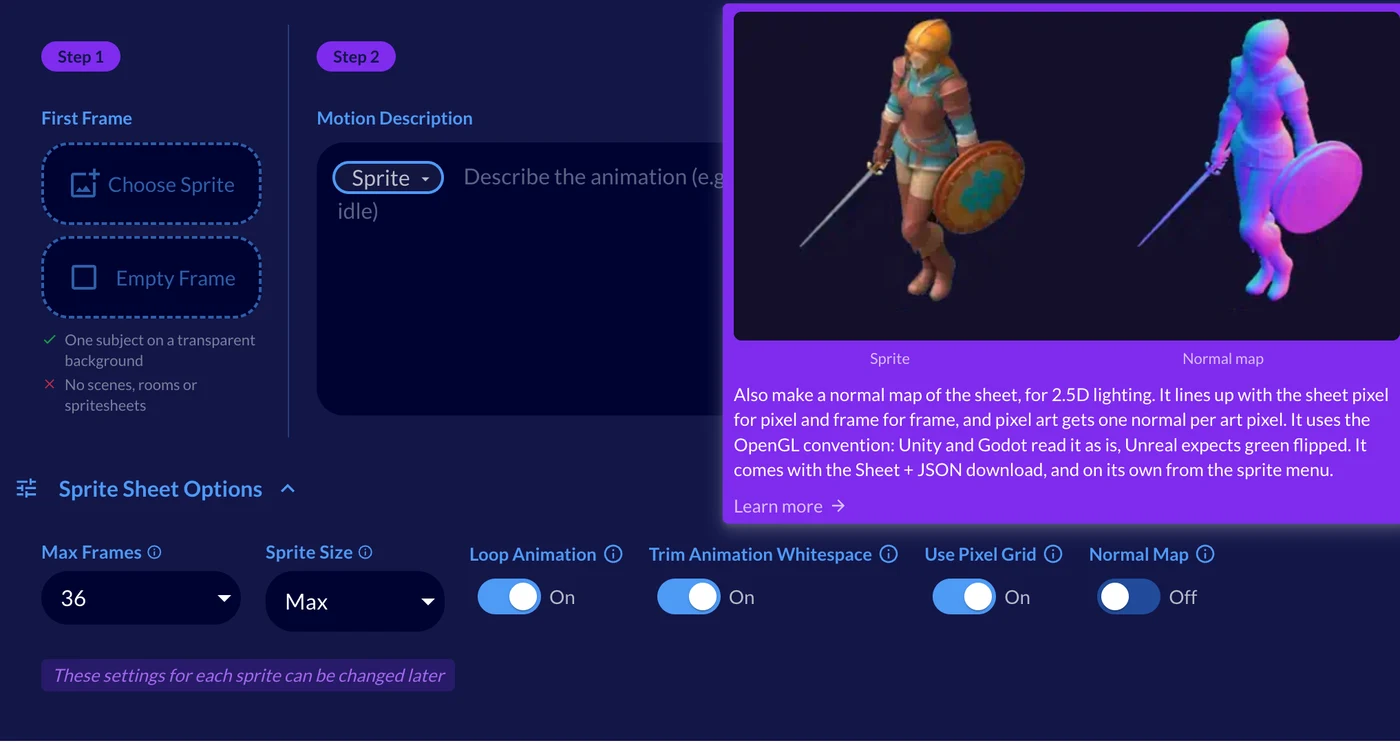
Directional Sprites 在第 4.3 步也有这个开关,开启后,每个渲染的朝向都会得到自己的贴图。每张图集的法线贴图额外消耗 0.5 点数。在 Image Generator 里给静态图生成法线贴图不另收费,Directional Sprites 的静帧贴图也不另收费。
一起导出图集、贴图和帧数据
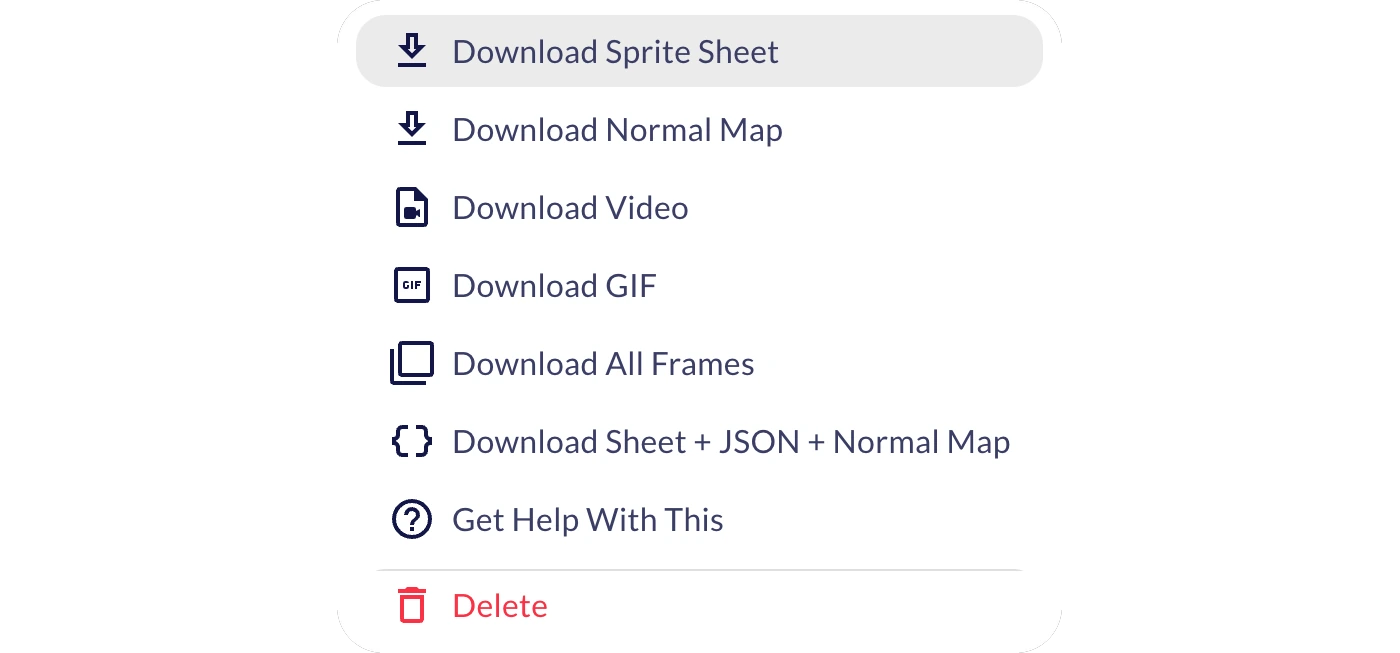
可以单独下载法线贴图,也可以把图集、JSON 和法线贴图一起打包。法线贴图和精灵图集逐像素、逐帧对齐。在引擎里播放动画时,两张纹理使用同一帧区域,光照才能跟上角色动作。
Ludo.ai 使用 OpenGL 的法线通道约定。Unity 和 Godot 配好受光材质后,可以沿用原有通道方向。Godot 的 2D 光照指南演示了通过 CanvasTexture 添加法线贴图的做法。导入 Unreal 时,Ludo.ai 建议反转绿色通道,可以在纹理编辑器里开启 Flip Green Channel。
在 API 或命令行请求贴图
生成器文档列出了 API 和 MCP 的接入方式。调用支持的精灵或图像生成接口时传入 save_normals: true,再从结果读取 normal_map_url。CLI 对应选项是 --save-normals。这样可以在同一个任务里取得颜色图集和法线贴图。Ludo.ai 的 开发者入口随 Pro 和 Studio 套餐提供。
可在 Ludo.ai 工具页查看其他精灵功能,或到 2D 美术与动画分类接着找制作工具。
参考来源 (5)
依据 Ludo.ai 公告及引擎官方文档使用 AI 编写,编辑复核遵循本站常规产品更新政策。