产品更新 / 编码 · 浏览器测试
GitHub Copilot 浏览器操作进入公开预览
11月17日更新通过浏览器扩展连接Copilot CLI、Copilot App、VS Code与JetBrains。游戏开发者可以尝试用它检查浏览器版本中的菜单与交互流程。
给智能体一个测试版本地址、一段交互步骤和预期游戏状态,再检查它返回的证据。
GitHub 于 2026年11月17日将浏览器操作功能带入公开预览,通过浏览器扩展连接 Copilot CLI、Copilot App、VS Code 和 JetBrains。智能体可以在编码任务之外操作实际渲染的网页。对浏览器游戏开发者来说,可以尝试让它在修改代码后检查菜单导航、选关与重新开始等流程。 发布公告
启用客户端,再连接浏览器扩展
浏览器操作默认关闭,需要安装 GitHub 的扩展,并在 Copilot 客户端中启用。插件要求 PATH 中可用的 Node.js 22或以上版本;扩展列出的要求是 Chrome 127或以上版本。也支持 Edge,但电脑仍需安装 Chrome。 浏览器支持 · 扩展要求
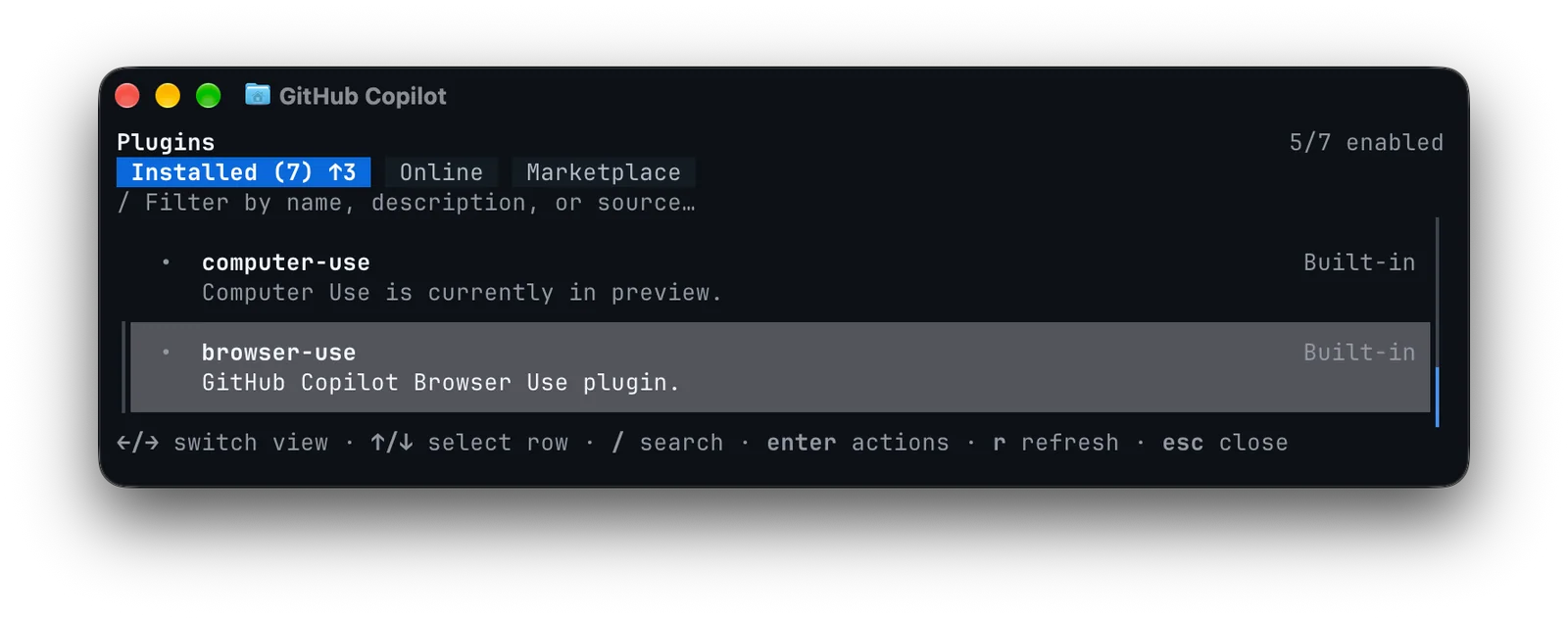
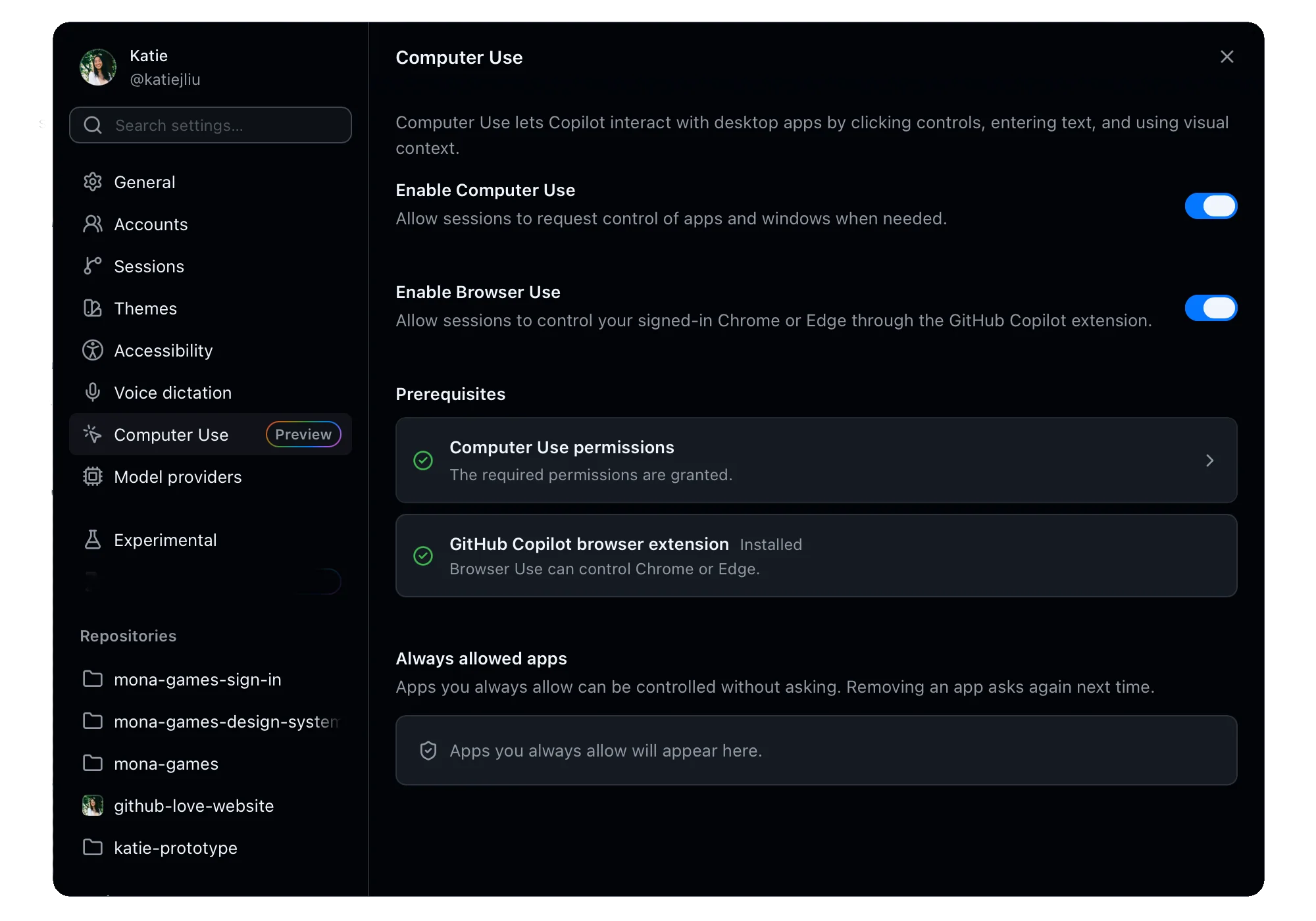
在 Copilot CLI 中输入 /plugin,启用 browser-use 后新开会话。Copilot App 的入口是设置 → Computer Use,打开 Browser Use 时还需要启用 Computer Use。VS Code 与 JetBrains 则各自在编辑器设置中开启浏览器操作。 CLI设置 · App设置 · IDE设置
确认 Connected,并批准测试站点
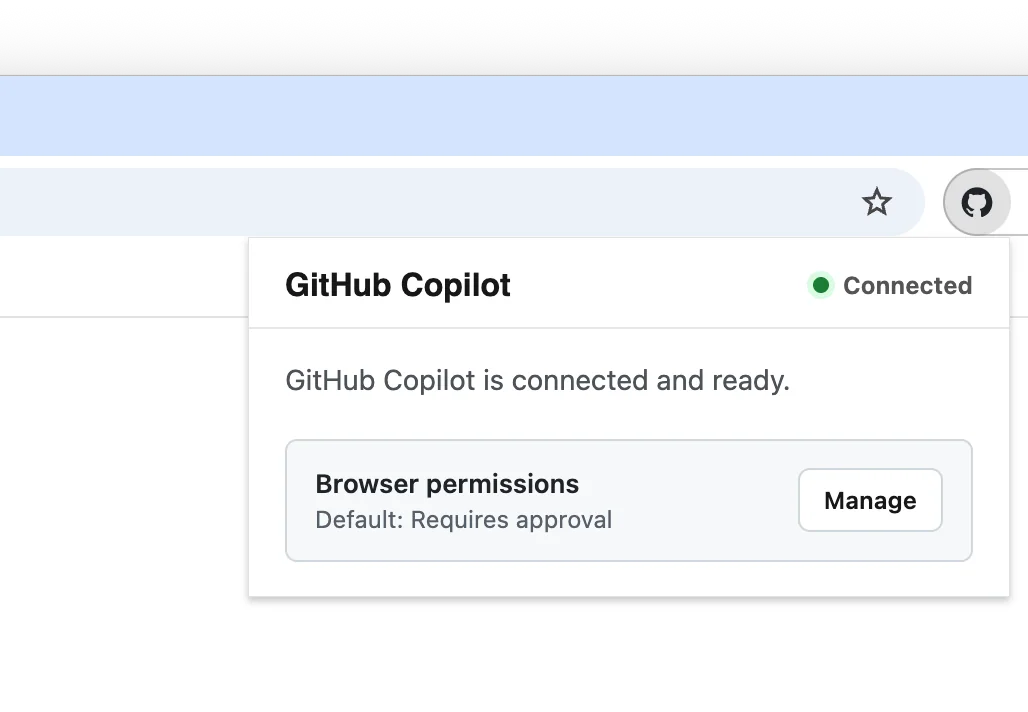
打开扩展,确认显示 Connected。GitHub 扩展默认在连接站点前请求批准,也可以按域名设置允许或阻止访问。企业托管设置能够禁止用户启用浏览器操作。它可以操作浏览器中已经登录的站点,因此任务说明应写清测试地址与允许执行的动作。 访问控制
给出一段游戏流程和预期状态
第一次检查可以限定为一个测试版本:开始一局、选择关卡、触发重新开始,再检查分数和菜单是否回到预期状态,并要求返回截图及能够复现的问题描述。扩展支持检查页面和取得截图;这里的游戏步骤是可尝试的任务范围。 浏览器能力
动态页面与时序变化可能使浏览器任务无法可靠完成。检查智能体返回的证据后,仍应亲自游玩,判断操作与手感。相关流程可继续查看 GitHub Copilot、原型与编码和测试与优化。
参考来源 (6)
依据GitHub公开公告、文档与原始截图整理,无赞助或联盟链接。