制作教程
PS2 Web Recomp 详解与上手教程
浏览器里能玩哪些 PS2 游戏,自己的电脑能不能跑,从哪里开始?找到官方项目入口,了解游戏进展与电脑要求,再跟着教程完成本地构建、运行和存档备份。
对 PS2 和浏览器技术感兴趣,愿意安装工具并跟着终端命令操作的玩家与开发者。
基于 c628ae8 源码版本,讲解 Ubuntu 24.04 x86-64 与 Apple Silicon macOS 构建、本地浏览器使用及兼容范围。
带明确检查点的本地构建过程、启动命令、记忆卡备份方法和一份可用于求助的故障记录。
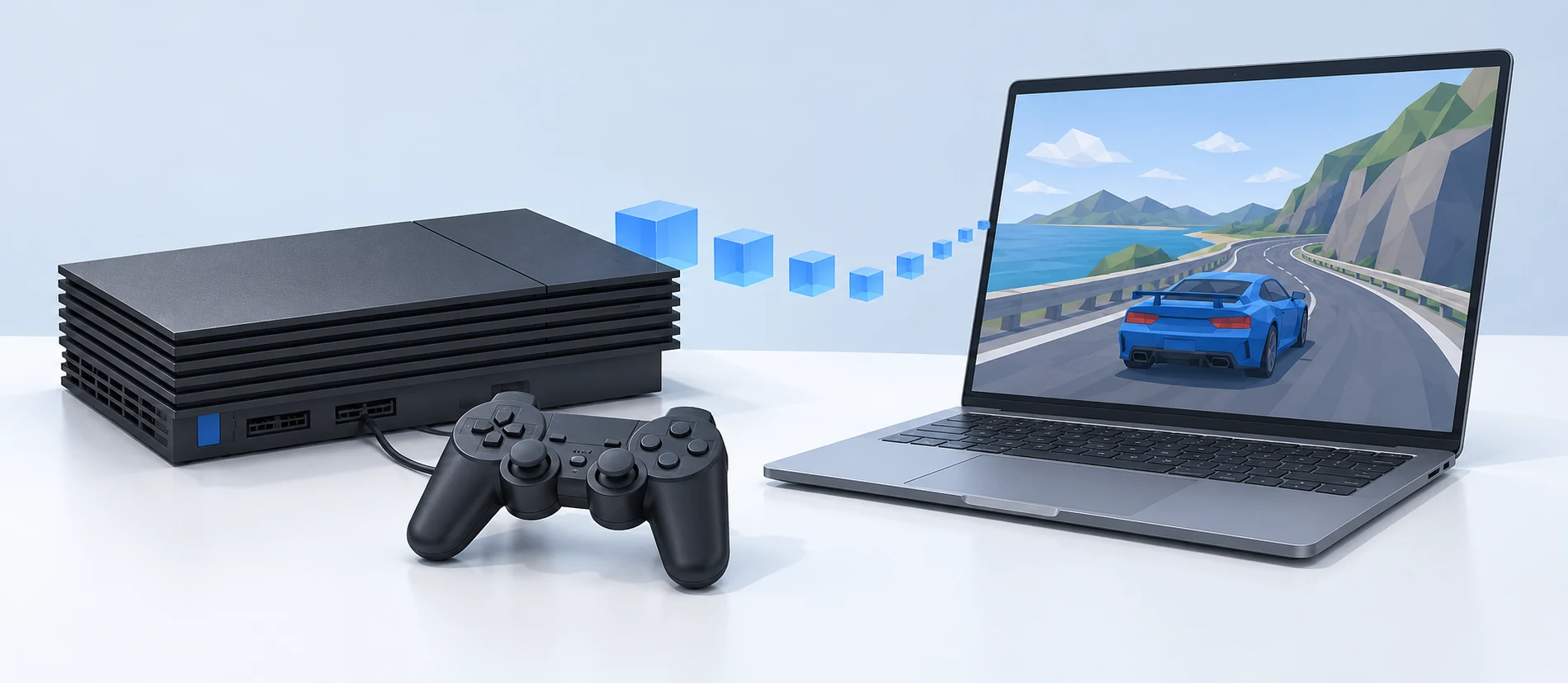
想在浏览器里重玩《GT4》或《战神2》?PS2 Web Recomp 的作者已经把这两款游戏跑进了 Chrome:GT4 能上赛道,战神2 能进入战斗,声音、手柄和存档也有了。
想自己试,入口在官方 GitHub 仓库,里面也有作者的演示。你需要下载工具,用自己拥有的游戏镜像生成本地游戏网页,再从浏览器启动。第一次仍要安装和构建,项目没有提供点开就能玩的在线游戏页。
可以先确认你的电脑和系统要求,再跟着安装、构建步骤操作;已经有生成好的网页文件,可以直接看启动方法。
PS2 Web Recomp 现在能玩到哪一步
截至 2026 年 10 月 16 日,作者重点展示了《Gran Turismo 4》和《God of War II》。作者报告的浏览器表现分别是:GT4 的 PAL 版本在两倍内部分辨率下达到 50 FPS;战神 2 在原生分辨率的战斗场景达到 60 FPS。这些数字对应作者的 Chrome 和集成显卡笔记本环境。项目说明
第一次尝试时,优先选择自己拥有、且已有项目记录的游戏。游戏地区、版本和场景都可能影响结果;进入标题画面以后,还要检查实际游玩、声音和保存进度。
它与名称接近的 ran-j/PS2Recomp 是不同项目。后者面向原生 PC 移植;本文的命令只适用于 snuri00/ps2-web-recomp。搜索下载入口时认准仓库所有者和完整名称。
开始前选择适合自己的系统
完成一次尝试需要三样东西:构建工具、自己拥有游戏的光盘镜像,以及能运行生成页面的浏览器。构建在本机进行,首次还会下载工具链,需要网络和额外磁盘空间。为镜像、SDK、编译缓存留出数 GB 余量;解压镜像还会额外占用空间。
| 你的电脑 | 本文怎么走 |
|---|---|
| Linux x86-64 | 主教程采用 Ubuntu 24.04 的软件包命令;其他发行版需要换成对应的包管理方式 |
| Apple Silicon Mac | 走 Homebrew 路线,安装新版 Bash 和 LLVM,再接共同步骤 |
| Windows | 当前上游没有给出原生 Windows 构建流程;WSL 的条件和限制见后面的单独说明 |
| Intel Mac、Linux ARM、手机和平板 | 不套用本文的构建命令;手机出现触屏按钮也不代表能在手机上完成构建 |
上游记录的构建平台是 Linux x86-64 和 Apple Silicon macOS。浏览器端优先使用更新后的桌面 Chrome 或 Edge。平台说明
项目代码采用 MIT 许可证,但仓库不包含游戏。作者要求使用自己拥有游戏的镜像,并将生成的游戏代码和构建产物留在自己的电脑上。不要把镜像、生成的 C++ 或带游戏内容的网页上传到公开仓库、网盘或网站。项目的使用说明
第一步 安装构建工具
下面的代码块在终端中运行,一次复制一块,按 Enter 执行。只复制代码,不要添加提示符 $。安装时若询问系统密码,输入过程通常不显示字符,输完按 Enter 即可。出现错误时先停下来处理,不要继续粘贴下一块。
Ubuntu 24.04
打开“终端”,先确认系统和处理器:
lsb_release -ds
uname -m
这一分支对应 Ubuntu 24.04 和 x86_64。安装所需工具:
sudo apt update
sudo apt install git cmake ninja-build clang-18 \
  libc++-18-dev libc++abi-18-dev build-essential \
  python3 curl unzip libvulkan1
这里指定 Clang 18,避免系统恰好选中太旧的编译器。Ubuntu 24.04 提供对应的软件包。图形驱动仍使用你电脑正常配置的驱动,不要为这篇教程卸载或替换现有驱动。
继续检查:
git --version
cmake --version
ninja --version
clang++-18 --version
python3 --version
export CXX=clang++-18
每条版本命令都应显示版本号;CMake 至少需要 3.20。export 没有输出是正常现象,它只为当前终端指定编译器。构建配置
如果 apt 提示找不到包,先核对系统版本和软件源。不要把 Ubuntu 命令直接粘进 Windows PowerShell。
Apple Silicon Mac
在“应用程序 → 实用工具”中打开“终端”。运行 uname -m 应显示 arm64。先安装 Apple 命令行工具:
xcode-select --install已经安装时会收到相应提示,可以继续。尚未安装 Homebrew 的读者,从 Homebrew 官方安装说明进入,完成安装及页面要求的 PATH 设置,再检查 brew --version。
brew install bash cmake ninja python llvm
export PATH="$(brew --prefix)/bin:$(brew --prefix llvm)/bin:$PATH"
export CXX="$(brew --prefix llvm)/bin/clang++"
bash --version
cmake --version
ninja --version
python3 --version
"$CXX" --version
检查 Bash 的主版本应为 4 或更高;macOS 自带的 Bash 3.2 不够。PATH 和 CXX 的设置只作用于当前终端,第一次构建过程中请保留这个窗口。新版 Bash 要能被子脚本找到,因此只把外层命令改成 bash scripts/port.sh 还不够。
第二步 下载项目并准备镜像
建立独立的教程目录
在刚才的终端执行:
mkdir -p "$HOME/ps2-web-guide"
cd "$HOME/ps2-web-guide"
git clone https://github.com/snuri00/ps2-web-recomp.git
cd ps2-web-recomp
git switch --detach c628ae843209f6e4cef34ec04efb6267a1618882
git rev-parse --short HEAD
最后应显示 c628ae8。这是本文核对的源码版本,固定它可以让命令、界面和排错说明对应起来。detached HEAD 是固定版本时的正常提示。若目录已经存在,保留原目录,换一个新的教程目录开始。
Mac 用户在这个版本上还需要处理一次编译器名称检测:脚本会寻找带版本号的 clang++ 命令,只有无版本名称时可能提前退出。下面在教程目录里创建一个指向 Homebrew 编译器的链接,不修改系统编译器:
mkdir -p .guide-bin
ps2_clang_major="$("$CXX" -dumpversion | cut -d. -f1)"
if [ ! -e ".guide-bin/clang++-$ps2_clang_major" ]; then
  ln -s "$CXX" ".guide-bin/clang++-$ps2_clang_major"
fi
export PATH="$PWD/.guide-bin:$PATH"这个问题也出现在社区的修复记录中。Ubuntu 分支已经安装了 clang++-18,无需这一步。
用一个清楚的路径放置 ISO
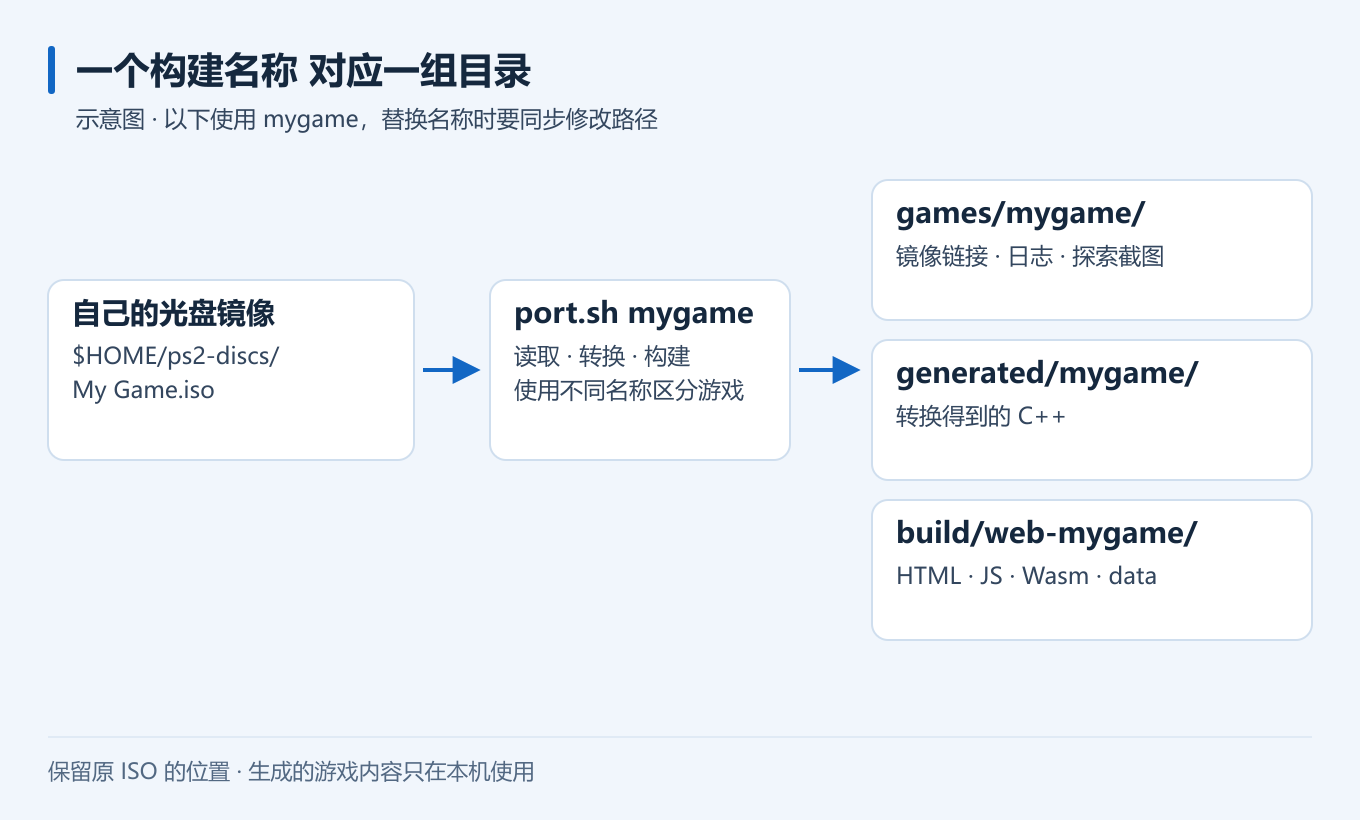
mkdir -p "$HOME/ps2-discs"使用文件管理器,把自己的 ISO 放进个人目录下的 ps2-discs 文件夹。例如文件名是 My Game.iso,检查它是否存在:
ls -lh "$HOME/ps2-discs/My Game.iso"把 My Game.iso 替换为实际文件名,保留两侧英文双引号;双引号用于保护路径中的空格。看到文件大小和路径后再继续。若提示找不到文件,核对大小写、扩展名和文件夹位置。
首轮使用单独的 .iso 更容易排错。脚本也接受包含 ISO 的 ZIP 和 7z,但其他格式不能靠改扩展名变成 ISO。7z 路线还需要能执行 7z 命令的工具。镜像处理脚本
第三步 安装工具链并构建游戏
先单独完成工具链准备
确认当前目录里能看到 scripts、runtime 和 CMakeLists.txt:
pwd
ls
./scripts/setup.sh
首次运行会下载 Emscripten SDK 和 wgpu-native,并构建两个转换工具。本文对应脚本固定使用 Emscripten 6.0.11;不必另找一个最新 SDK 手工替换。已有 EMSDK 环境变量会改变 SDK 位置。初始化脚本
正常结束时会看到 == ready。然后检查文件:
ls build/tools/eerecomp build/tools/vurecomp如果下载或编译失败,保留终端中第一条错误及前后几行,先处理它。不要用 sudo 重新运行整个项目来碰运气。
把镜像转换成网页构建
./scripts/port.sh mygame "$HOME/ps2-discs/My Game.iso"mygame 是你给这份构建起的短名称。第一次照用这个名称即可;本文后续目录和启动命令都与它配套。更换游戏或光盘版本时使用新的名称,例如 mygame-pal,避免沿用旧镜像链接和探索数据。只改文件路径、继续复用同一个名称,可能仍然读到上一次的镜像。
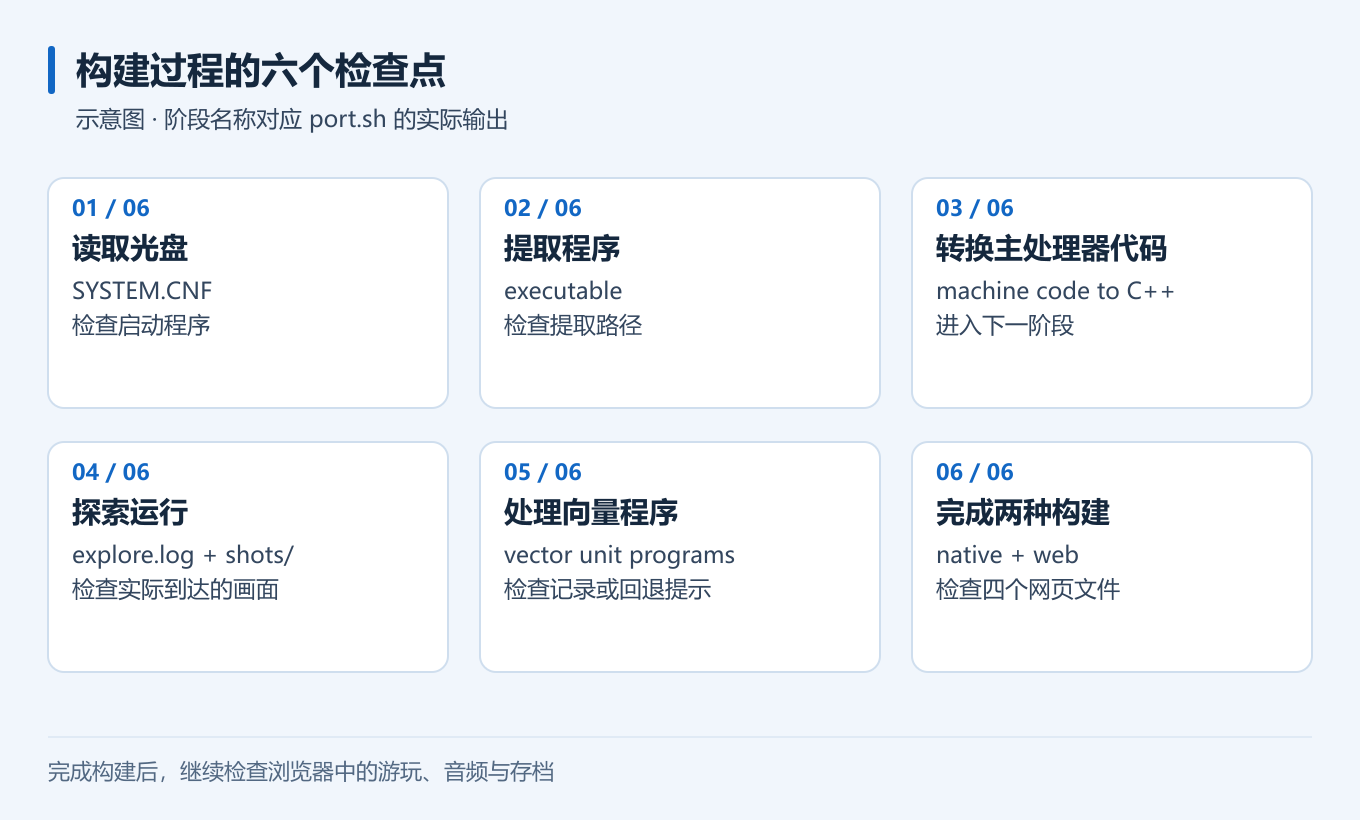
终端中的阶段标记来自构建脚本:
| 阶段 | 它正在做什么 | 读者检查什么 |
|---|---|---|
[1/6] disc | 读取镜像和启动配置 | 能找到 SYSTEM.CNF,随后显示启动程序 |
[2/6] executable | 提取要转换的程序 | 输出游戏目录中的程序路径 |
[3/6] machine code to C++ | 转换游戏主处理器代码 | 转换工具完成,进入下一阶段 |
[4/6] exploring | 无窗口运行,补找间接调用的入口 | round 行持续推进;结果和截图写入游戏目录 |
[5/6] vector unit programs | 处理探索时记录的向量程序 | 没有记录时会提示运行时处理,并不必然是失败 |
[6/6] builds | 编译原生程序和浏览器文件 | 最终出现 Done. Serve it with: |
探索阶段会自动尝试按键,画面不一定弹出独立窗口。部分编译输出写入日志,终端暂时安静也不能单凭这一点判断卡死。首次下载、电脑性能和游戏差异都会影响等待时间。
构建结束后检查:
ls build/web-mygame/ps2web.html
ls build/web-mygame/ps2web.js
ls build/web-mygame/ps2web.wasm
ls build/web-mygame/ps2web.data这四个文件来自网页构建步骤。同时打开 games/mygame/shots 看探索截图,再查看 games/mygame/explore.log。文件编译成功与游戏走到可玩场景是两个检查点。
第四步 启动本地网页
仍在项目根目录运行:
python3 scripts/serve.py build/web-mygame games/mygame/disc.iso看到 serving 和本机地址后,保留终端窗口,在同一台电脑的 Chrome 或 Edge 地址栏输入:
http://127.0.0.1:8620/地址要包含 http://,不要把它输入搜索框。等待页面的 Loading… 变成可点击的 Start,点击后进入游戏。以后都使用同一个地址,方便找到相同的浏览器存档。
不要双击 ps2web.html,也不要改用普通的 python3 -m http.server。项目的专用服务器会提供共享内存需要的隔离响应头,以及读取光盘内容的 Range 请求。本文固定版本默认只监听 127.0.0.1;不用开放路由器端口或搭建公网服务。
如果 8620 已被其他程序占用,可以换端口:
python3 scripts/serve.py build/web-mygame games/mygame/disc.iso 8621浏览器地址相应改成 http://127.0.0.1:8621/。换端口会改变浏览器存储所属的地址,已有进度先导出再迁移。
第五步 操作游戏并保存进度
键盘和手柄
页面点击 Start 后,游戏里的开始键仍然是 Enter。按键名称和游戏提示分开看,尤其是使用圆圈确认的游戏。
| PS2 操作 | 键盘 |
|---|---|
| Start / Select | Enter / Backspace |
| 叉 / 圆圈 / 方块 / 三角 | Z / X / A / S |
| 十字方向键 | 方向键 |
| 左摇杆 | I / J / K / L |
| L1 / R1 | Q / W |
| L2 / R2 | 1 / 2 |
| 网页全屏 | F |
手柄连接电脑后,回到游戏页面按一下手柄按钮,再检查游戏是否响应。先从一倍内部分辨率开始,确认正常游玩后再提高。切换分辨率会重新加载页面,先在游戏内存档。界面与输入实现
保存与导出记忆卡
先在游戏内部执行存档;游戏若要求格式化一张全新记忆卡,按其提示完成。页面会把记忆卡写入浏览器存储。退出前点击 Export card,把下载的 .ps2 文件保存到容易找到的位置,例如“文稿”里的游戏备份文件夹。
换浏览器、换端口或换电脑时,先备份目标浏览器已有的卡,再用 Import card 导入备份。导入会替换当前卡并重新加载页面。当前实现接收 8 MB PS2 记忆卡对应的原始镜像布局,检查文件大小为 8,650,752 字节;单个游戏的存档文件不能直接当作整张记忆卡导入。记忆卡实现
普通窗口、相同浏览器用户配置和相同地址有助于持续找到存档。localhost 与 127.0.0.1 是不同主机名,8620 与 8621 是不同端口;无痕窗口和清除网站数据也会影响保存的内容。多款游戏如果共用同一个地址,也应分别导出并清楚命名备份。
关闭以后下次怎么开
游戏内存档并导出备份后,关闭游戏标签页,回到运行服务器的终端按 Control+C。终端恢复到可以输入命令的状态,说明服务已经停止。
下次只需要:
cd "$HOME/ps2-web-guide/ps2-web-recomp"
python3 scripts/serve.py build/web-mygame games/mygame/disc.iso
然后打开相同的浏览器地址。工具链安装和游戏构建都无需每天重做。保留原 ISO 的位置,因为构建目录中的镜像可能只是指向它的链接。
出错时按症状排查
先区分安装错误和游戏兼容问题
- 提示
command not found:找到报错点名的命令,回到对应系统的安装步骤。重新打开终端后,也要检查 PATH 是否仍指向已安装的工具。 - 提示
bad substitution,或 Bash 仍是 3.2:Mac 可能仍在调用系统旧 Bash。重新执行 Homebrew PATH 设置,再运行bash --version。 - 提示
no C++ compiler here has <format>:检查编译器和 C++ 标准库是否完整。Ubuntu 核对 Clang 18 及 libc++ 包;Mac 核对 LLVM 和 Apple 命令行工具。 - 工具链下载失败:保留 GitHub 或 SDK 下载输出中的具体错误,恢复网络后重跑
setup.sh。不关闭 TLS 校验,不改用来历不明的构建包。 - 找不到 ISO 或
SYSTEM.CNF:核对路径、文件格式和镜像内容。不要只改扩展名;换用正确镜像后,也要使用新的构建名称。 - 编译中断:找最早一条错误,并查看原生编译日志
build/native-mygame/ninja.log。按错误补依赖;若进程被系统因内存不足终止,关闭其他高占用程序后再试。 - 网页显示
Unsupported browser:查看页面列出的缺失功能,更新桌面 Chrome/Edge,并确认通过项目服务器访问。 - 网页打不开,或资源返回 404:确认服务器终端仍在运行,回到项目根目录重新启动,核对端口和四个网页文件。
- 菜单能进,但 3D 极慢:查看状态文字是否出现
software renderer。检查 WebGPU、图形驱动与一倍分辨率;软件回退不适合重负载 3D。 - 游戏总卡在同一位置:查看探索日志是否出现
[sys] unhandled syscall或[iop] missing,保存游戏版本、截图和日志。这是运行时兼容问题的线索,重复安装工具通常无济于事。 - 有画面没声音:确认已经点击 Start,检查标签页和系统音量,再查看游戏或音频报错。持续静音也可能来自游戏适配缺口。
- 存档突然不见:核对浏览器配置、主机名和端口是否改变。回到原地址导出,或导入之前备份的
.ps2卡。
页面还会检查共享内存、JSPI、WebAssembly 异常处理、尾调用和 SIMD;仅看到“WebGPU 可用”不能代替完整检查。浏览器能力检查
Linux 上若页面提示 WebGPU 不可用,上游给出的实验选项是 chrome://flags/#enable-unsafe-webgpu 与 chrome://flags/#enable-vulkan。这些是浏览器实验设置,应只在专用测试配置中按需调整,重启后复查,并在结束后恢复;不需要关闭浏览器沙箱或网站隔离。上游浏览器说明
探索没有进入游戏时检查按键
默认探索会自动发送 Start 和叉键。若游戏在菜单要求按圆圈,可以在新的构建名称下指定输入,例如:
./scripts/port.sh mygame-circle "$HOME/ps2-discs/My Game.iso" \
  --frames 7200 \
  --press 300:start --press 600:circle --press 900:circle
--press 前面的数字是探索帧号;添加自定义输入后会替换默认按键序列,需要把所有想要的输入一起写出来。这个例子只是检查另一条菜单路径,无法补齐未实现的硬件功能。看 games/mygame-circle/shots 和日志判断结果。参数定义
需要求助时,可以使用故障记录模板。保留系统、源码版本、游戏地区/版本、完整命令和第一条错误;分享前去掉私人路径,不附上 ISO 或游戏生成代码。
Windows 与 WSL 怎么处理
Windows 读者可以先用 PowerShell 的 wsl --status 和 wsl --list --verbose 查看现有环境。尚未安装时,按 Microsoft 的 WSL 安装文档准备 Ubuntu,系统可能需要管理员权限和重启;进入 Ubuntu 后才使用本文的 Linux 命令。
WSL 在这里属于探索路线。原生探索程序、图形后端和浏览器访问都需要分别检查,上游当前没有给出完整的 Windows/WSL 成功流程。尤其不要把某个 PS2Recomp.exe 当成本文项目的 Windows 版,也不要把在 Windows Chrome 里看到演示等同于在 Windows 上完成了构建。
PS2 游戏为什么能在网页里运行
这条路线先处理游戏的机器码。转换器分析控制流,把主处理器执行的操作写成 C++;Emscripten 再将生成代码与运行时编译为 WebAssembly。浏览器执行这份程序,运行时补上游戏预期的系统调用、内存与硬件行为。构建配置
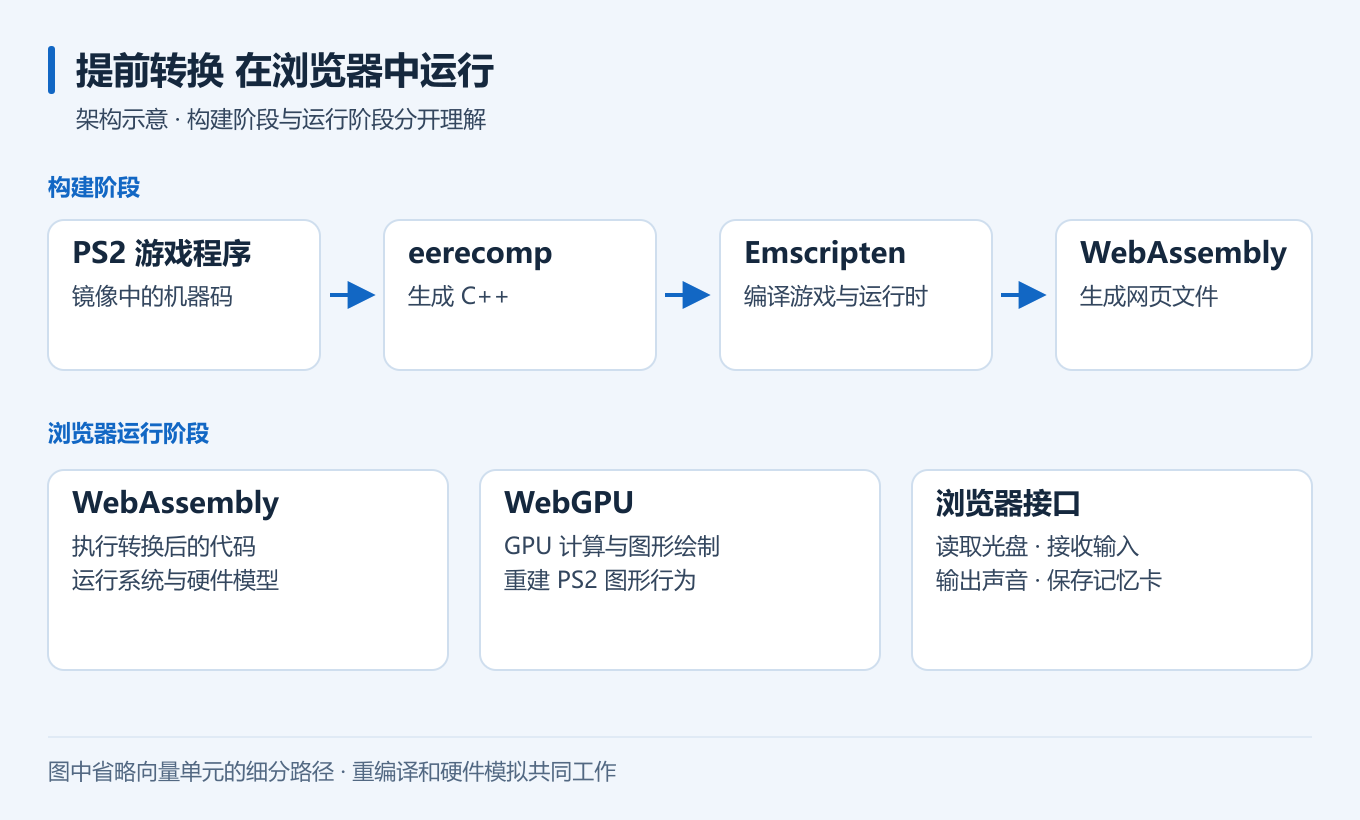
WebAssembly 承担计算和执行,WebGPU 提供 GPU 计算与绘图接口。项目用计算着色器重建 PS2 图形芯片的绘制行为,其他部件仍需模拟。因而“静态重编译”与“硬件模拟”会同时出现在这个项目中。WebAssembly 的设计目标与 WebGPU 文档解释了这两个浏览器能力的分工。
预先分析仍会漏掉部分间接跳转目标,因此构建脚本要探索运行、记录新入口、再次转换。探索经过的场景有限,后续关卡可能触发新的路径。这也解释了为什么教程里要分别检查“构建结束”和“实际可玩”。
性能优化同样发生在具体环节。作者记录过把每帧 GPU 计算调度从约 650 次降到约 80 次的过程:在保证依赖关系正确的前提下重排上传,减少批次被拆散。这类开销对画面内容没有直接贡献,却会挤占每一帧的预算。优化记录
接下来值得关注的进展
新增游戏能带来新的检验场景。社区的《Kingdom Hearts II》提案记录了启动、菜单和开场演出,也明确保留背景音乐与后续游玩的工作;截至本文核验时,该提案尚未合并。社区移植记录。《GT3》的另一项提案也处于实验阶段,不能直接加入主分支兼容游戏清单。GT3 提案
对普通玩家,更容易安装、更清楚的兼容信息和更可靠的存档体验会直接降低尝试成本。对开发者,代码如何转换、浏览器怎样处理资源与线程、一个新游戏如何暴露旧问题,都有继续追踪的价值。
如果你也想制作一个能通过链接分享的原创小游戏,可以接着看零编程基础制作第一个可玩游戏;已经有原型、卡在故障上时,用截图和复现步骤排查游戏 Bug可以接着用。
参考来源 (16)
- PS2 Web Recomp — project overview and demonstration
- PS2 Web Recomp — port.sh at c628ae8
- PS2 Web Recomp — setup.sh at c628ae8
- PS2 Web Recomp — build_web.sh at c628ae8
- PS2 Web Recomp — local HTTP server at c628ae8
- PS2 Web Recomp — controls, browser checks and memory-card handling
- PS2 Web Recomp — CMake build configuration at c628ae8
- PS2 Web Recomp — compiler probe at c628ae8
- Community PR 13 — Kingdom Hearts II exploration and compiler-probe fix
- Community PR 11 — experimental GT3 bring-up and remaining validation
- ran-j/PS2Recomp — separate native-PC recompilation project
- Homebrew — installation
- Ubuntu 24.04 — Clang 18 package
- Microsoft — install Linux on Windows with WSL
- WebAssembly — high-level goals
- MDN — WebGPU API
依据上游源码与公开项目记录整理。性能数字来自作者报告,流程图和概念封面为本站制作的说明插图。